
快速入门
欢迎使用白盒(Fluxion)应用!本指南将帮助您快速上手,充分利用应用的所有功能。无论您是iOS、iPadOS还是macOS用户,都能在本文档中找到相关操作指引。

1. 获取应用
白盒(Fluxion)应用可通过多种渠道获取,请根据您的设备类型选择适合的下载方式。
1.1 下载方式
- 搜索:在您的iOS、iPadOS或macOS设备上打开App Store,搜索"白盒"并点击下载。
- App Store下载:访问App Store 点击下载下载。
1.2 兼容设备要求(iOS/iPadOS/macOS 版本)
- iOS/iPadOS:要求iOS 17.6或iPadOS 17.6及更高版本
- macOS:要求macOS 14.0及更高版本
2. 首次启动设置
首次打开白盒(Fluxion)应用时,您需要完成一些基本设置以确保应用正常运行。
2.1 权限请求说明(如相机、通知等)
首次启动白盒(Fluxion)时,应用可能会请求以下权限:
- 相机访问权限:用于扫描二维码和拍照
- 照片库访问:用于导入图片和视频素材
- 通知权限:接收数据更新重要提醒
您可以在设备的"设置"应用中随时修改这些权限。
2.2 账户设置
白盒(Fluxion)没有注册账户,是本地应用,数据通过系统的iCloud进行同步。
3. 核心功能速览
了解白盒(Fluxion)的核心功能,快速掌握基本使用方法。白盒(Fluxion)采用直观的界面设计,让您轻松找到所需功能:
- 首页:管理订阅源、笔记、倒数日、待办事项和MFA二次验证码等个人数据
- 订阅流:整合所有订阅源,提供简洁高效的阅读体验,提供多种分类和筛选功能
- 更多:软件主题设置、阅读分类管理、本地服务器和AI模型配置等功能
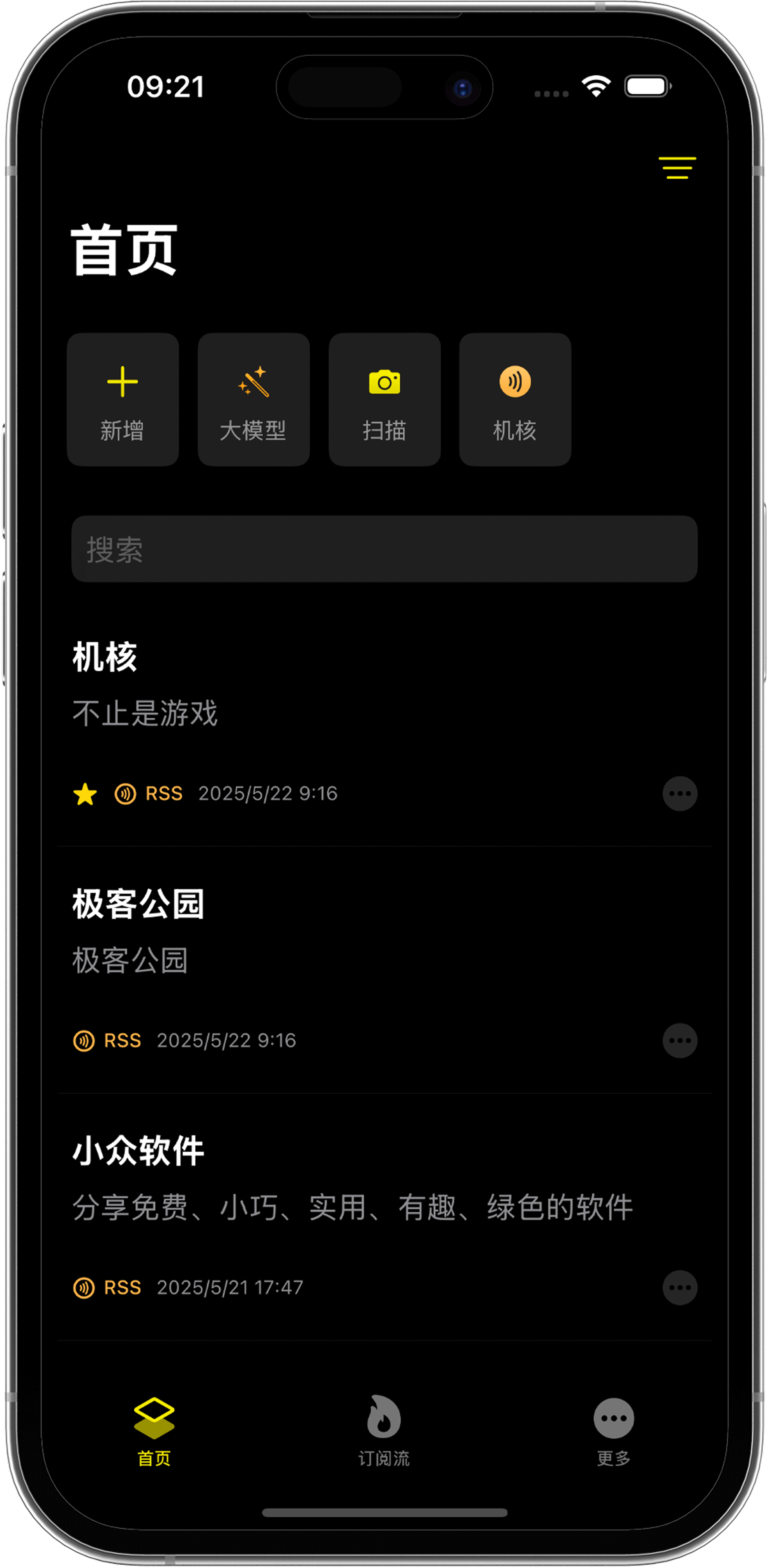
3.1 订阅管理
3.1.1 添加订阅源
点击「首页」的「+新增」按钮,在内容框输入订阅源的URL地址,点击「添加」即可。
3.1.2 扫码添加
点击「首页」的「扫描」按钮,使用相机扫描二维码即可添加。

这里就有本网站的二维码,扫码即可添加本网站的订阅源。

3.2 订阅流浏览
添加好订阅源后,点击「订阅流」按钮,进入订阅流浏览界面。
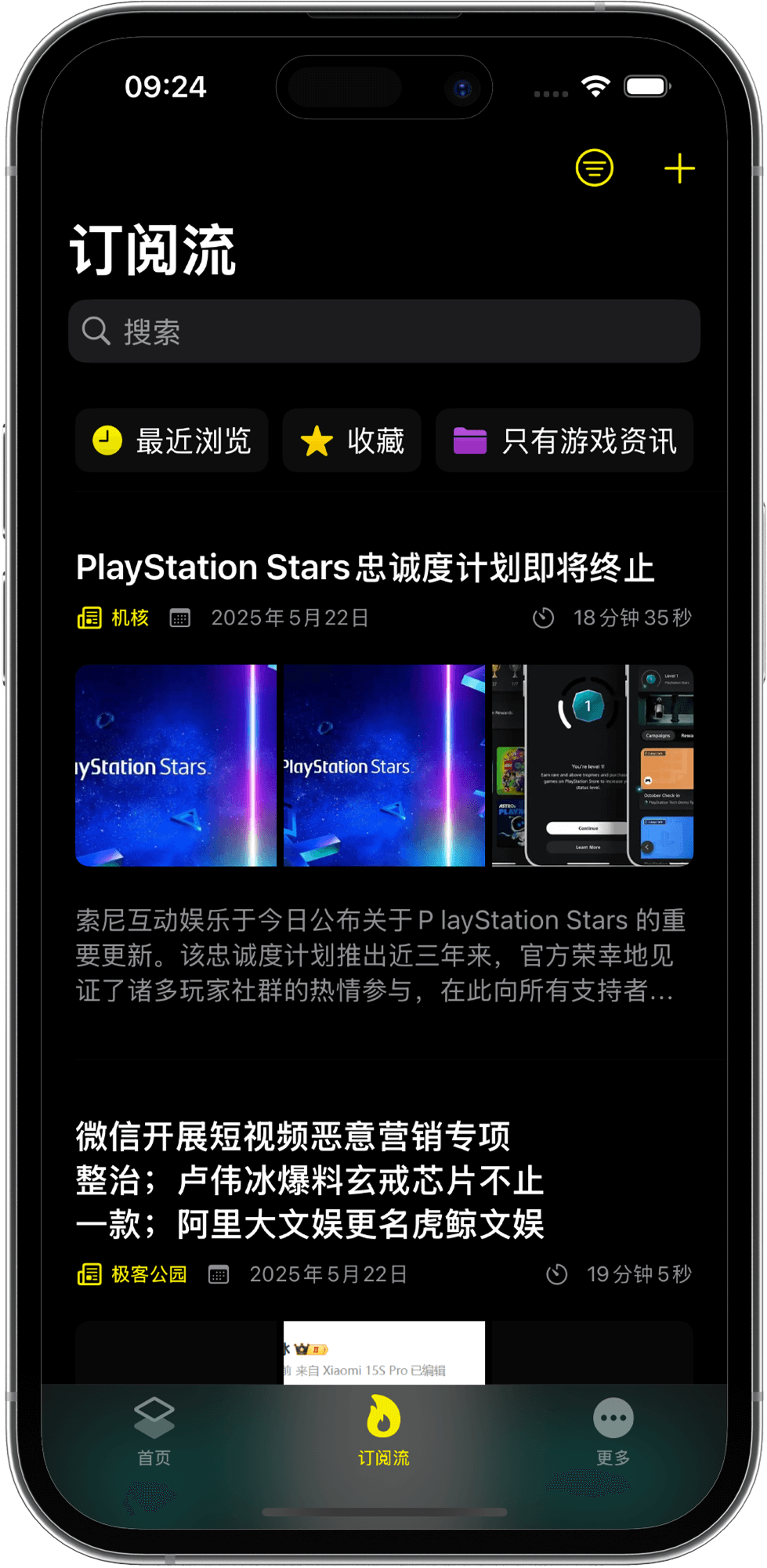
在这里可以查看所有订阅源的最新内容,点击任意一条内容即可进入详情页。

订阅内容根据发布时间倒序排列,最新的内容在最上方。
同时可以查看「最近浏览」和「收藏」的内容。
右上方的「+」按钮可以添加「阅读分类」。
3.3 阅读分类
通过添加阅读分类,可以简单实现对所有订阅内容的定制化筛选:
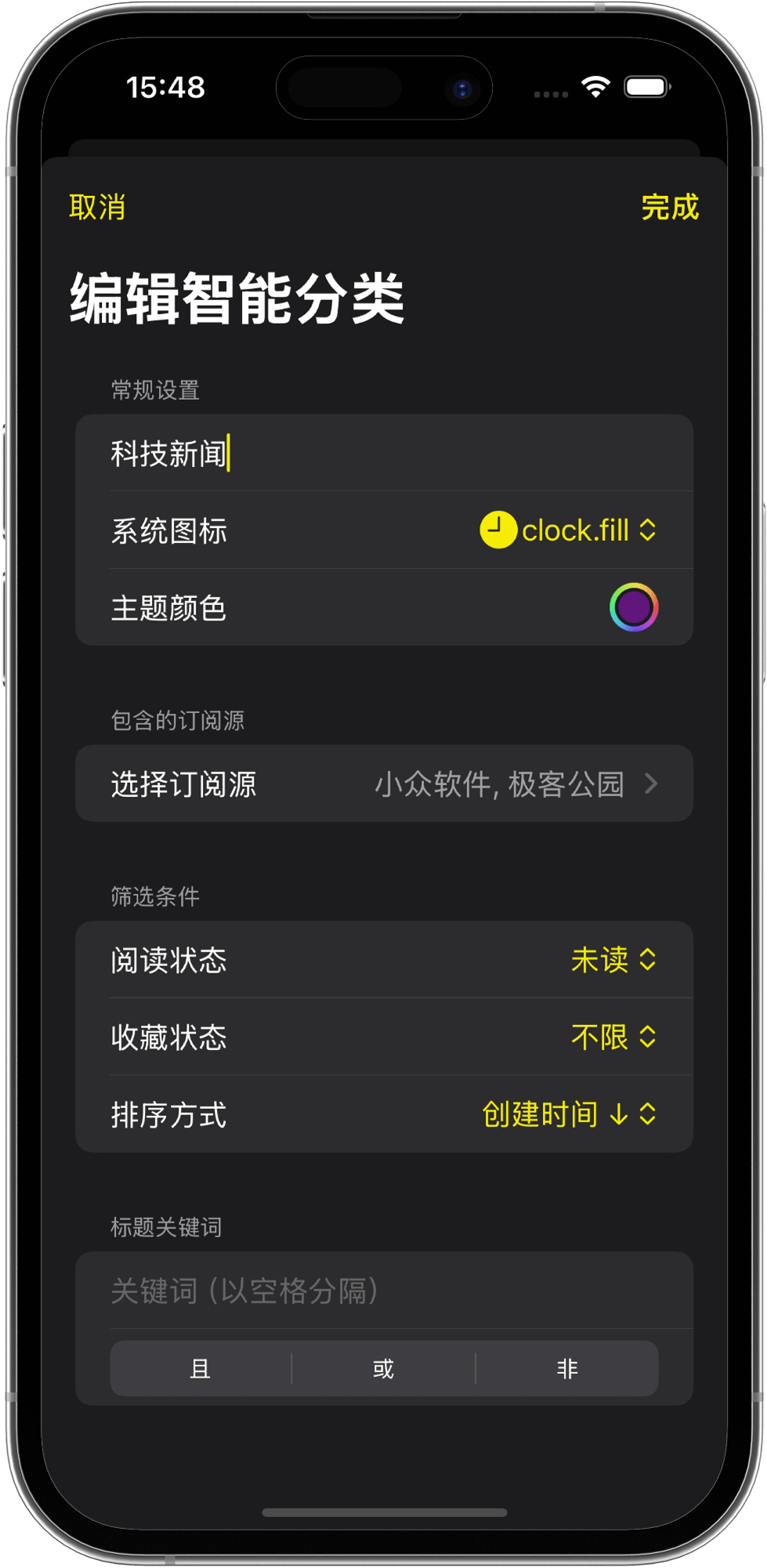
目前支持筛选订阅源、关键字、收藏和未读等条件,并且支持条件排序。
4. 跨设备使用指南
白盒(Fluxion)支持在多种Apple设备上无缝使用,了解如何充分利用跨设备功能。
4.1 iPhone 与 iPad 差异适配
白盒(Fluxion)针对不同尺寸的设备进行了优化:
iPhone版本:
- 紧凑型界面,专注于内容创建和查看
- 手势操作优化,支持单手操作
- 竖屏模式为主,支持横屏操作
iPad版本:
- 分屏视图和拖放功能支持
- 扩展工具栏,更多功能同时可见
4.2 数据同步设置(iCloud/跨设备同步)
配置iCloud同步以在设备间无缝切换:
开启iCloud同步:
- 前往系统"设置">"账户",确保iCloud账户已登陆
同步数据:
- 除了「订阅流」数据外,所有数据(笔记、倒数日、待办事项等)均会自动同步
故障排除:
- 新设备和重新安装应用后,首次同步完成会自动显示所有数据,不需要额外操作
- 如果数据未同步,请耐心等待
5. 常见问题
解决使用白盒(Fluxion)时可能遇到的常见问题,请在软件内选择「联系我们」发送电子邮件,我们会在第一时间回复您。
感谢您使用白盒(Fluxion)应用!我们期待您的反馈和建议,以帮助我们不断改进和提升用户体验。请随时与我们联系,分享您的想法和意见。