
文章筛选功能指南
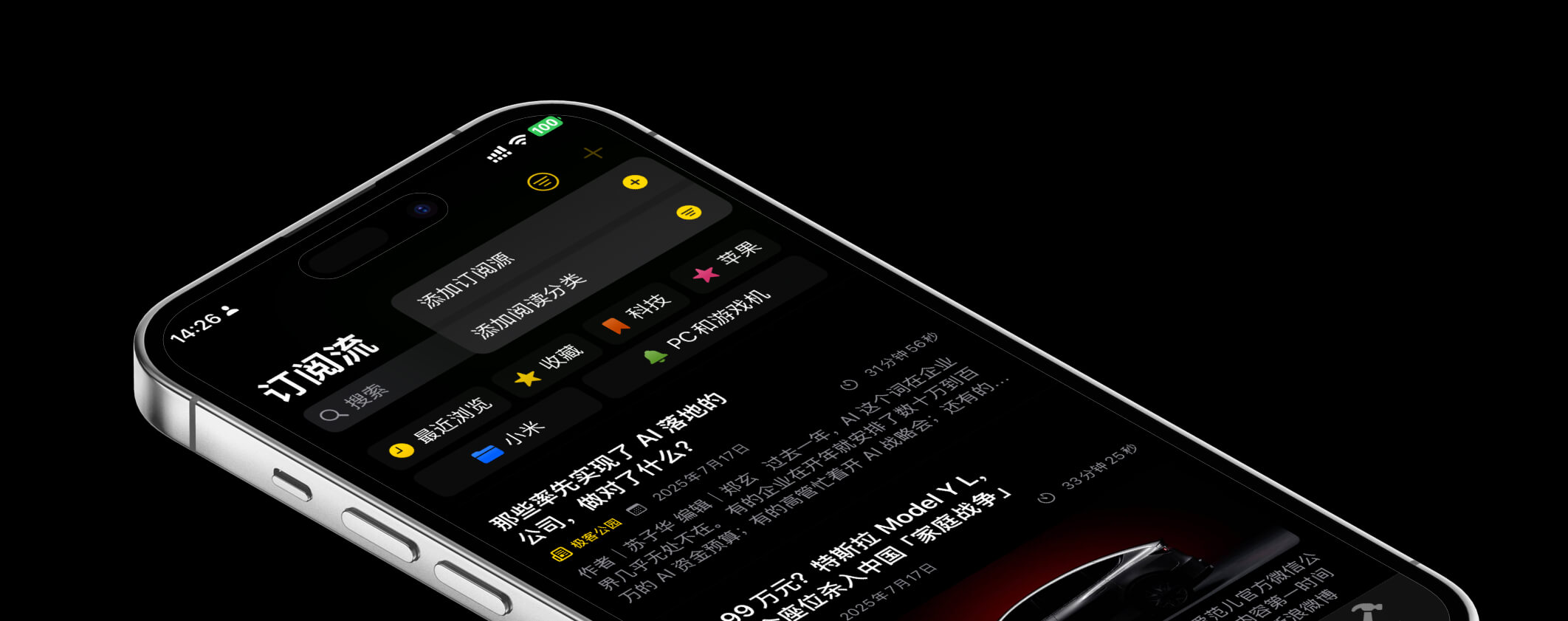
白盒(Fluxion) 提供了强大而灵活的文章筛选系统,帮助您从海量信息中快速定位到需要的内容。本文将详细介绍如何使用此功能。
一、筛选器概览
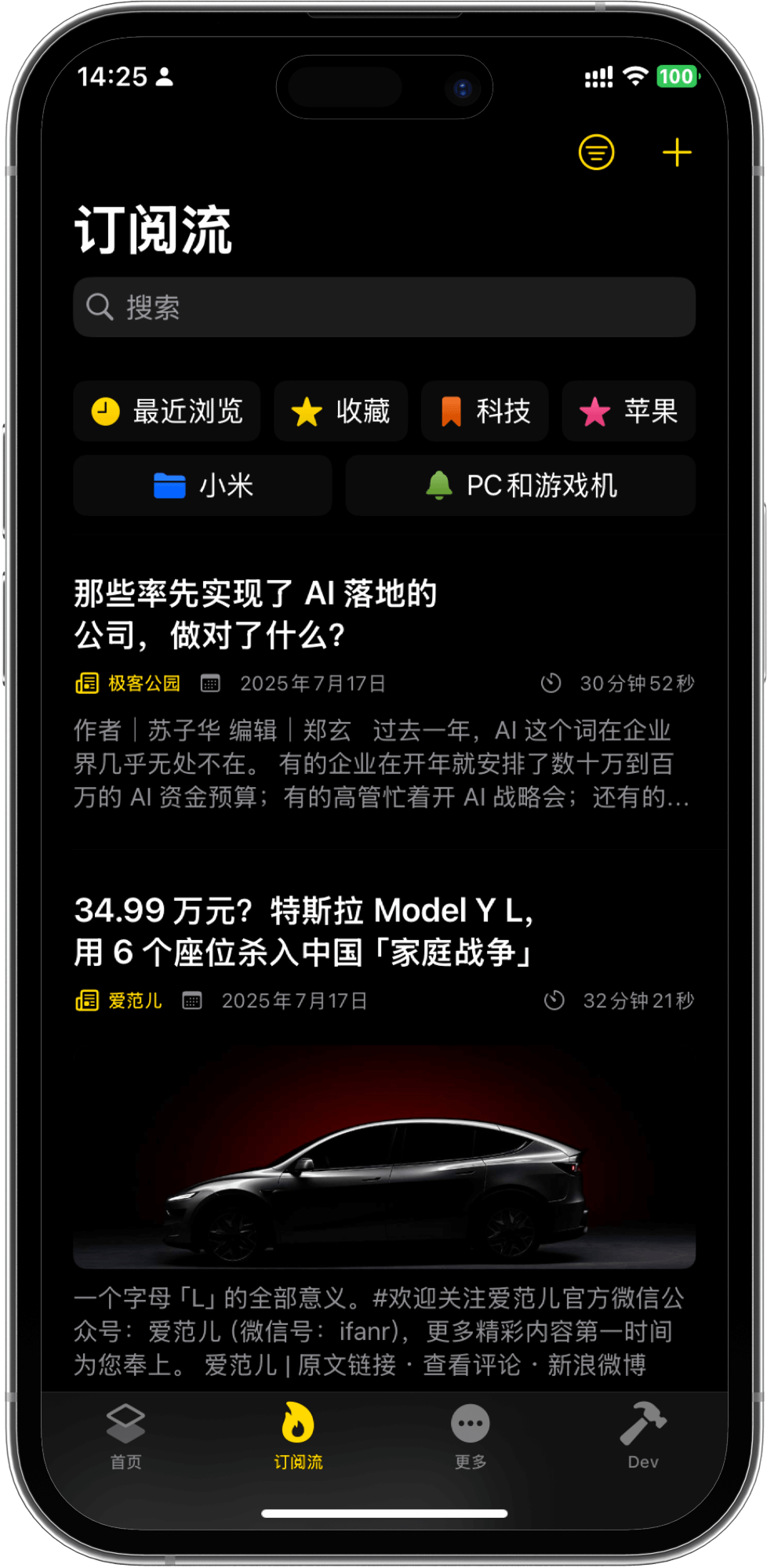
在文章列表的顶部,您会看到一排筛选器,它们是您进行内容筛选的主要入口。筛选器分为三类:
- 历史记录 (History):点击时钟图标,查看您最近阅读过的文章。
- 收藏夹 (Favourite):点击星形图标,查看您收藏的所有文章。
- 阅读分类 (Reading Categories):由您亲自创建的、包含自定义规则的筛选器。
您可以在 设置 -> 阅读分类 界面中,选择是否显示“历史记录”和“收藏夹”这两个内置筛选器。
二、管理您的阅读分类
前往 设置 -> 阅读分类,这里是您管理所有自定义筛选规则的中心。
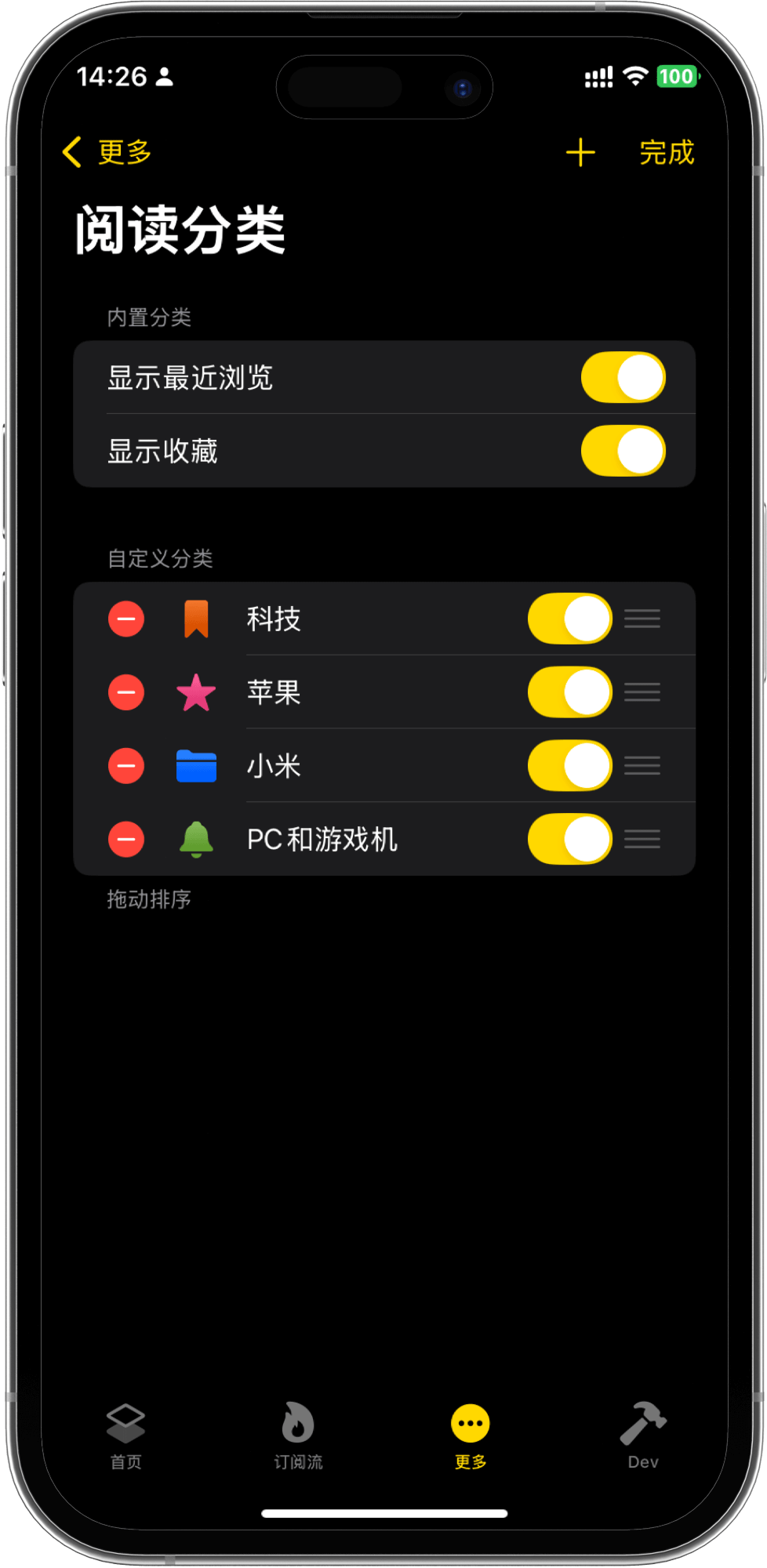
- 启用/禁用:通过每个分类右侧的开关,可以临时启用或禁用它,而无需删除。
- 排序:长按并拖动一个分类,可以调整它在主界面筛选器栏中的显示顺序。
- 编辑:点击一个分类,即可进入编辑界面。
- 删除:在列表上向左滑动,可以删除一个分类。
三、创建与编辑阅读分类
阅读分类是筛选功能的核心。通过组合不同的条件,您可以创建出功能强大的个性化信息流。
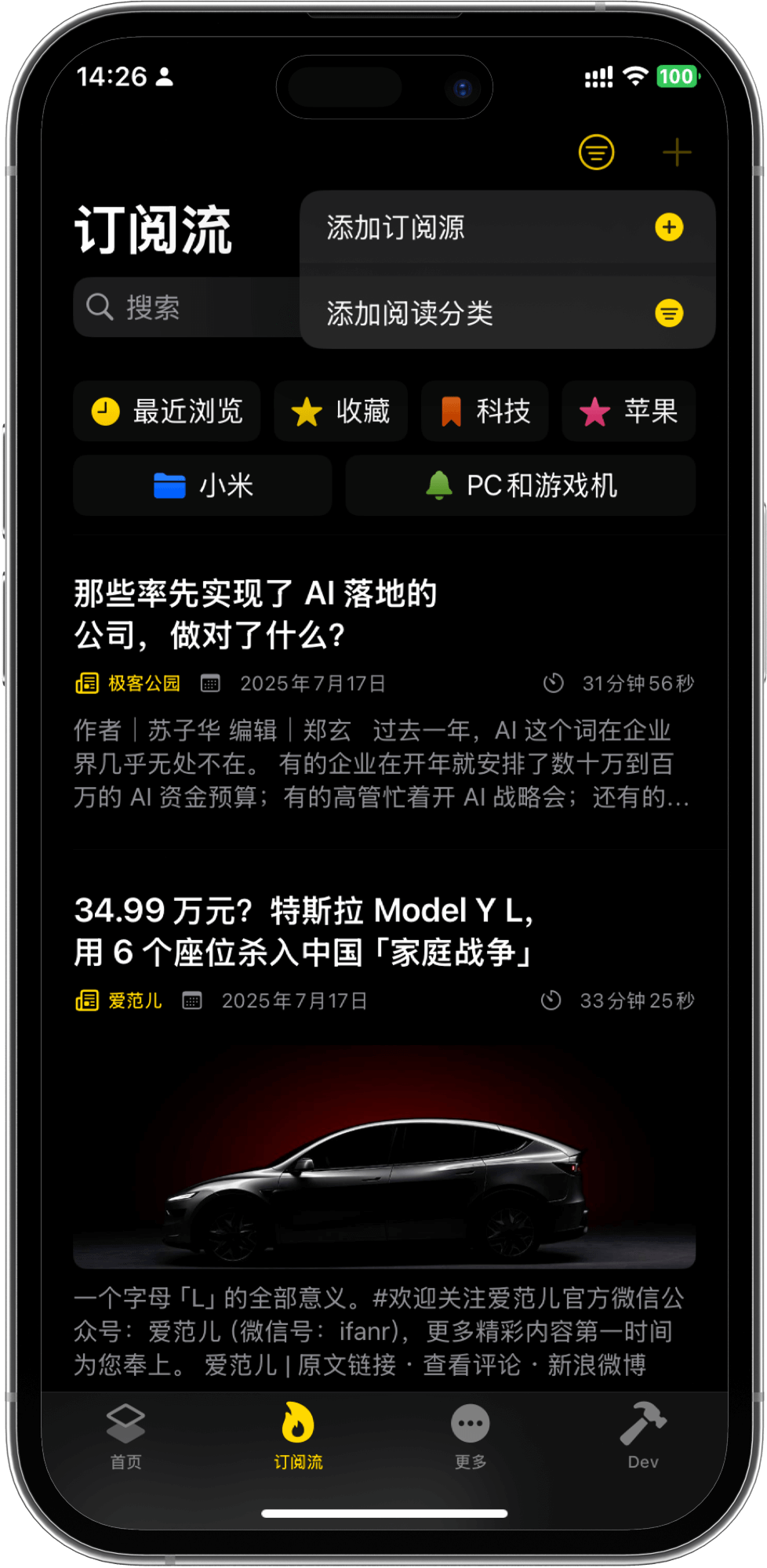
点击主界面右上角的 + 号,然后选择 "添加阅读分类",即可开始创建。编辑界面包含以下选项:
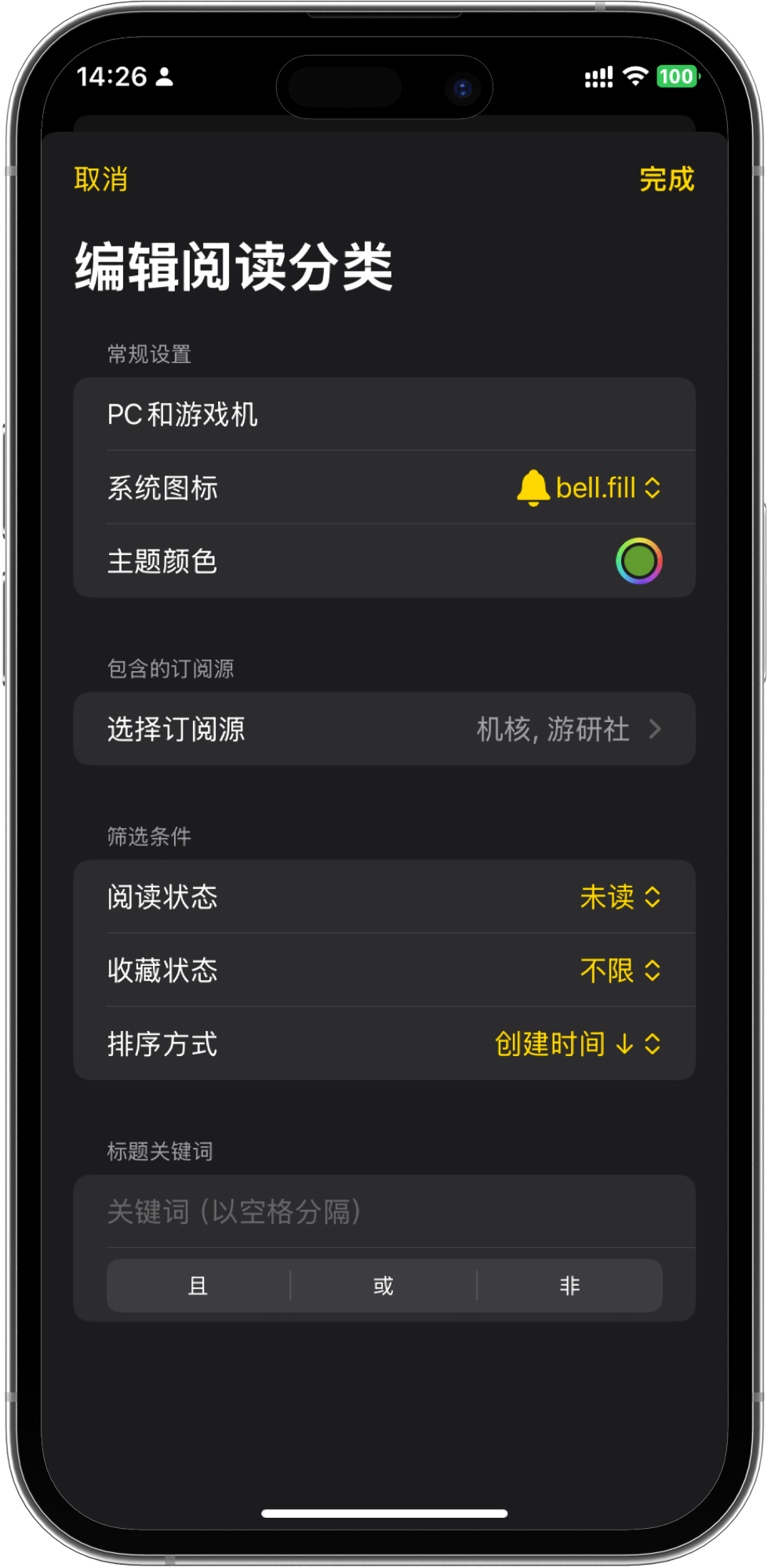
1. 外观设置
- 标题 (Title):为您的阅读分类起一个清晰易懂的名称,例如“技术周报”或“产品设计灵感”。
- 图标与颜色 (Icon & Color):从数百个系统图标中选择一个作为标识,并指定一个颜色,以便在主界面快速识别。
2. 筛选条件
您可以组合使用以下一个或多个条件:
- 阅读状态 (Read Status):
- 不限制:包含已读和未读。
- 已读:仅显示已读文章。
- 未读:仅显示未读文章。
- 收藏状态 (Favorite Status):
- 不限制:包含收藏和未收藏。
- 收藏:仅显示已收藏的文章。
- 未收藏:仅显示未收藏的文章。
- 指定来源 (Feeds):
- 默认情况下,筛选器对所有信息源生效。
- 您也可以点击进入,选择一个或多个特定的信息源,让该分类仅筛选来自这些源的文章。
- 标题关键词 (Keywords):
- 添加关键词:输入一个词语后敲击回车,即可添加。可以添加多个。
- 匹配逻辑 (Logic):
- And (与):文章标题必须包含所有关键词。
- Or (或):文章标题只要包含任意一个关键词即可。
3. 排序方式 (Sort by)
- 创建时间 (createdAt.desc):按文章发布时间倒序排列,最新的在前。
- 最后阅读 (lastRead.desc):按您的阅读时间倒序排列,最近看过的在前。
完成设置后,点击 "Save" 保存。新的阅读分类就会出现在主界面的筛选器栏中。
四、实用技巧与场景示例
- 全局快捷筛选:在主界面右上角的菜单中,您可以快速切换 “仅显示未读” 或 “显示全部”,此操作会覆盖当前的阅读分类筛选。
- 搜索与筛选叠加:当您选中一个阅读分类后,再使用顶部的搜索框,将会在当前筛选结果的基础上进行搜索,进一步缩小范围。
场景示例
| 场景目标 | 推荐配置 |
|---|---|
| 追踪行业动态 | 来源: 选择几个核心科技媒体 关键词: "AI", "芯片" (逻辑: 或) 排序: 创建时间 |
| 面试准备 | 关键词: "SwiftUI", "面试" (逻辑: 或) 收藏状态: 收藏 排序: 最后阅读 |
| 收集设计灵感 | 来源: 设计类博客、Dribbble 等 收藏状态: 收藏 排序: 最后阅读 |
白盒(Fluxion) 致力于打造最高效的信息处理枢纽。